Eine .md öffnen
Doppelklick, hineinziehen oder aus einer Lesesammlung öffnen. Kein Editor. Am Original ändert sich kein Zeichen.
 MarkRead
Markdown auf dem Mac, dem iPhone und dem iPad.
Fortlaufend nach unten, oder Seite für Seite.
Die Dateien bleiben auf dem Gerät und gehen nirgendwohin.
Lesen kostet nichts.Pro →
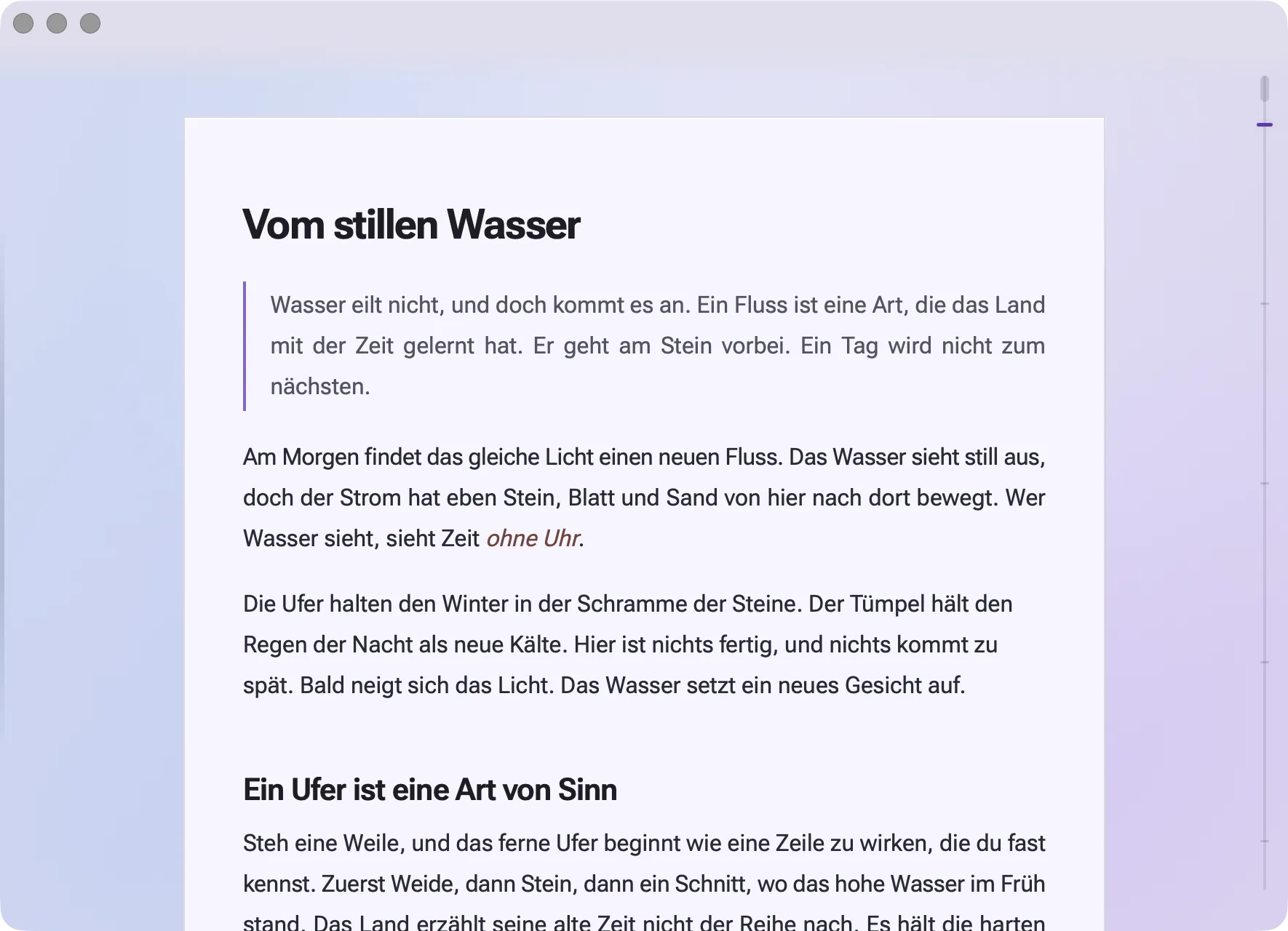
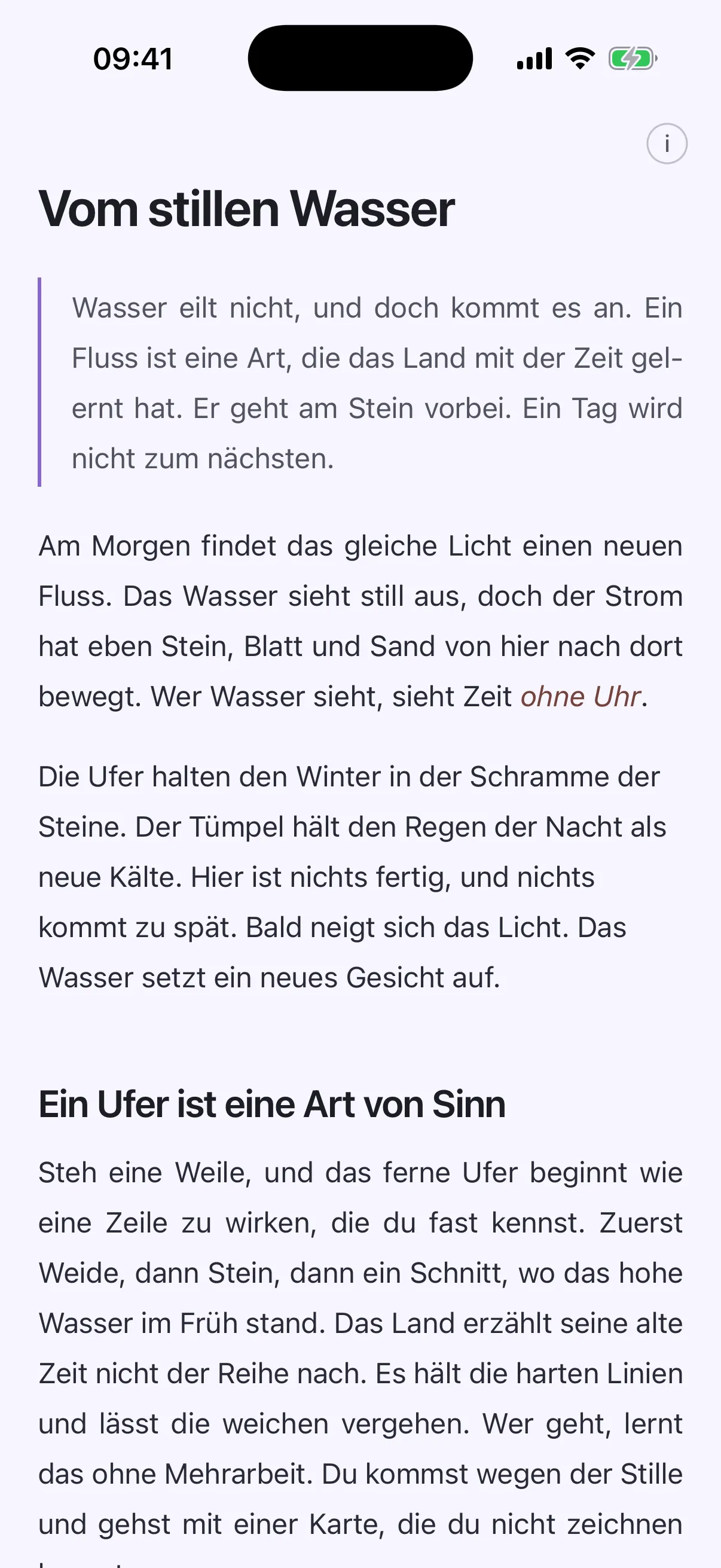
Doppelklick, hineinziehen oder aus einer Lesesammlung öffnen. Kein Editor. Am Original ändert sich kein Zeichen.
Überschriften, Zitate, Tabellen, Code, gesetzt wie eine Buchseite. Größe und Satzbreite ändern Sie an Ort und Stelle.
Sie halten auf einer Zeile an und fangen auf derselben Zeile wieder an.
Seiten
Fortlaufend liest sich der Text nach unten. Seiten setzt denselben Text als Buchseiten nebeneinander. Zum Stapel zusammenschieben und wieder aufziehen, noch auf der Seite, die Sie gelesen haben. Beim Wechsel bleibt die Stelle.
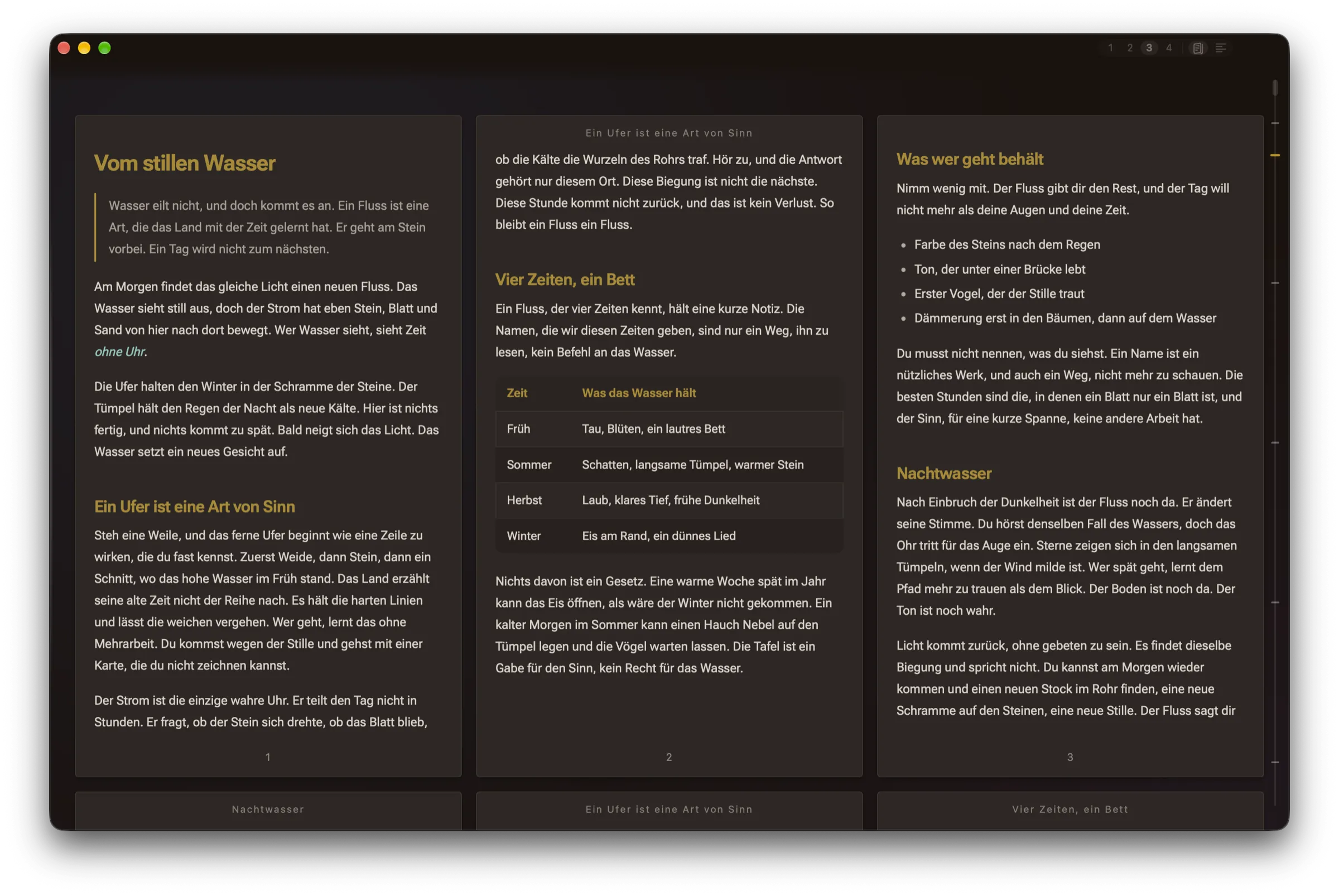
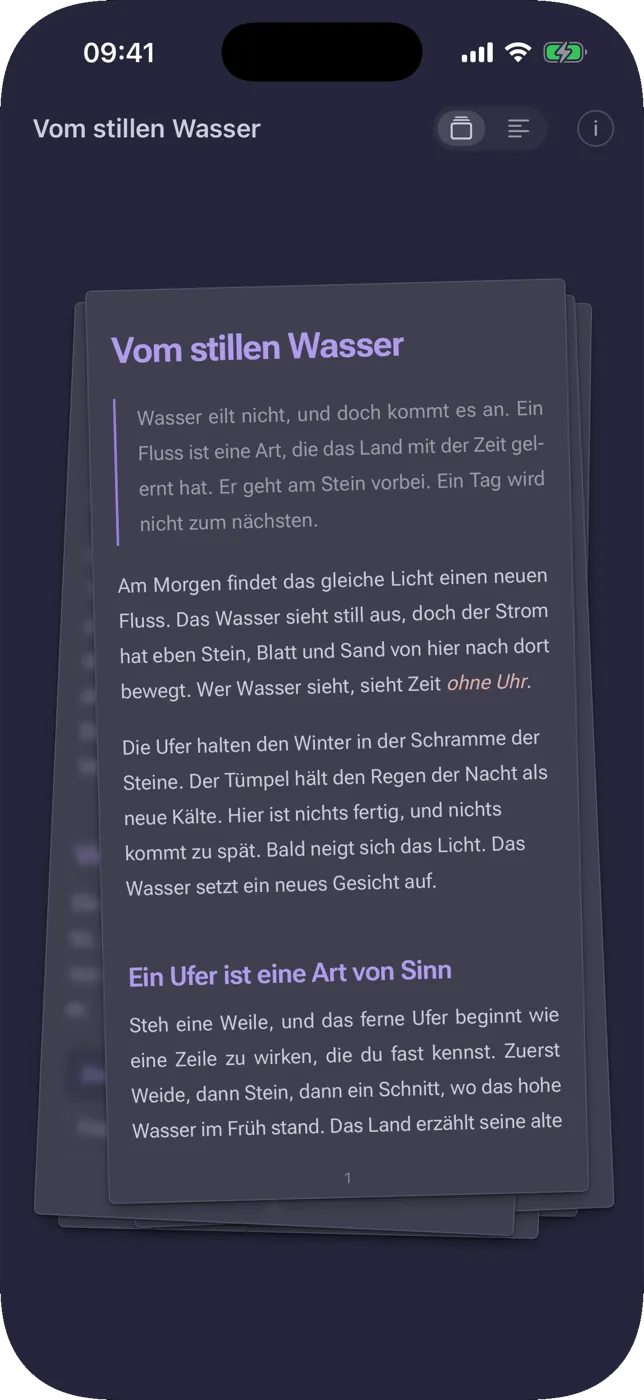
Mehr auf einen Blick, ein langer Text geht Seite für Seite. Bis zu vier Spalten auf dem iPad, zwei Seiten auf dem iPhone im Querformat, eine bis vier auf dem Mac.
Die Seiten zu einem Stapel zusammenschieben und von der gelesenen Seite wieder aufziehen. Auf iPhone und iPad: mit zwei Fingern zusammenschieben, zum Öffnen spreizen.
Wechseln Sie jederzeit zwischen Fortlaufend und Seiten. Sie bleiben auf der Zeile, die Sie gelesen haben.
Auf dem Mac
Eine .md öffnet sich als Seite, nicht als Bildschirm voller Code. Bibliothek und Gliederung sitzen links und rechts. Sie wechseln kein Fenster.
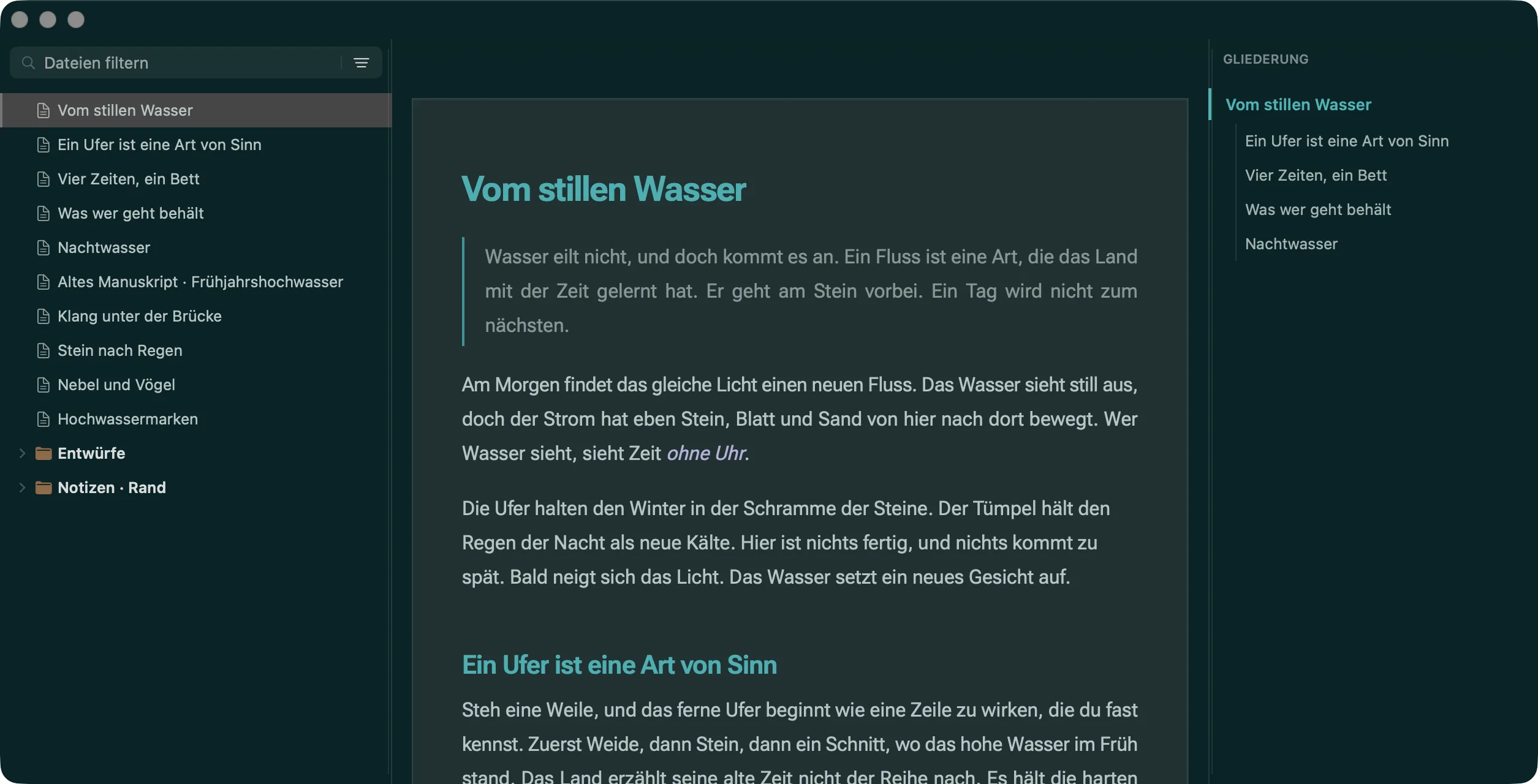
Dieselben Worte, anderes Licht
Einundzwanzig Themen. Fünf passen auf diese Seite. Tippen Sie auf eine Farbe, und die Seite darunter wechselt die Stimmung.
Kein Zeichen hat sich bewegt. Nur das Licht.
Wasser eilt nicht, und doch kommt es an. Ein Fluss ist eine Art, die das Land mit der Zeit gelernt hat.
Am Morgen findet das gleiche Licht einen neuen Fluss. Das Wasser sieht still aus, doch der Strom hat eben Stein, Blatt und Sand von hier nach dort bewegt. Wer Wasser sieht, sieht Zeit ohne Uhr.
| Zeit | Was das Wasser hält |
|---|---|
| Früh | Tau, Blüten, ein lautres Bett |
| Sommer | Schatten, langsame Tümpel, warmer Stein |
| Herbst | Laub, klares Tief, frühe Dunkelheit |
Nichts davon ist ein Gesetz. Ein Ufer ist eine Art von Sinn
func keep(_ anchor: Anchor) -> Position {
    resume(at: anchor.utf8Offset)
}
Zwei kostenlos, neunzehn Pro. Das helle und das dunkle Standardpaar folgen dem System. Unter den neunzehn sind ein paar Papiere und fast schwarze wie Mitternacht und Leerenblau. Die anderen sechzehn sind in der App.
Die Farben wurden nicht einzeln ausgesucht. Ein Regelwerk, ein Skript, und Tests auf den Kontrast. Nach dem Wechsel bleiben Text, Links, Code und Tabellenköpfe unterscheidbar.
Auch der Satz steht auf dieser Seite: Schrift für den Text, Schrift für den Code, Blocksatz, drei Zeilenabstände, Größe, Satzbreite.
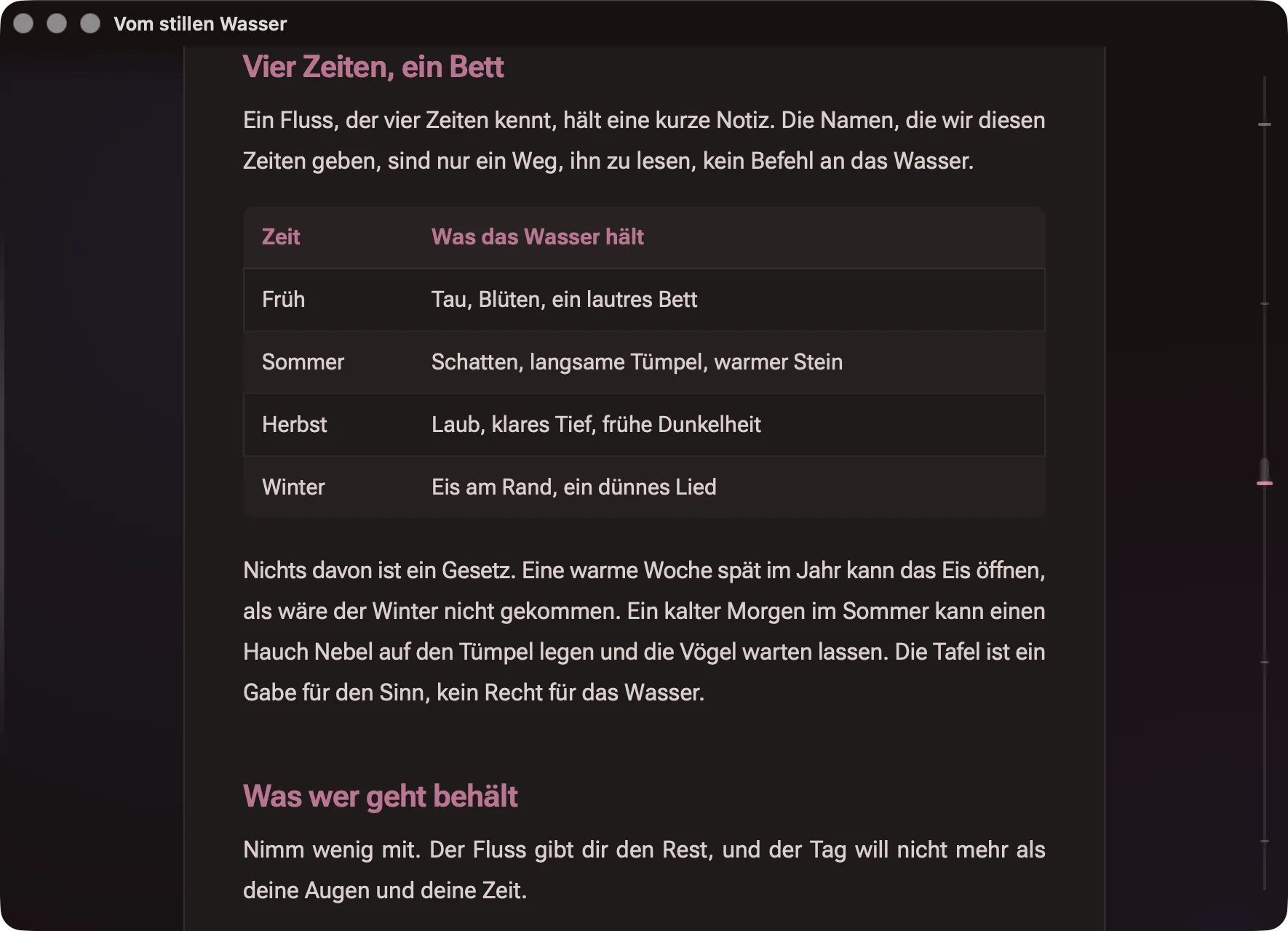
Auf dunklem Grund trennen sich Tabellen und Zwischenüberschriften noch.
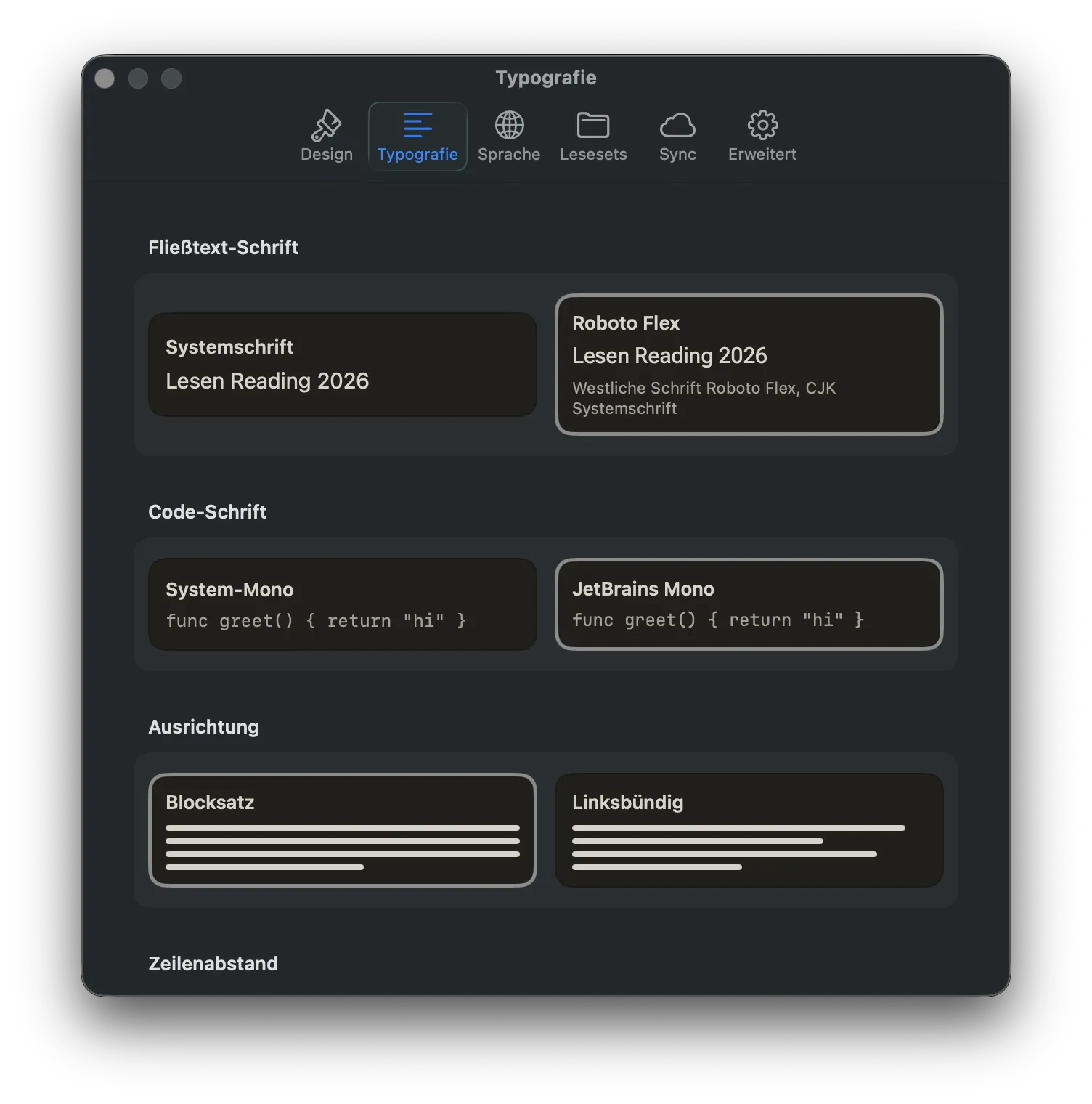
Sechs Einstellungen und ein „Standard wiederherstellen“, alle im Einstellungsfenster.
Datenschutz
Wir haben keinen Server. Kein Konto, kein SDK eines Dritten. Schalten Sie die Synchronisierung ein, läuft sie über die iCloud, die Ihnen gehört.
Welche Felder, und wie lange, steht in der Datenschutzerklärung, einschließlich des Titeltextes, den wir als synchronisiert nennen. Anfragen im Inneren der App weist die CSP ab. Links öffnet Ihr Browser.
| Geht in Ihre iCloud | Bleibt auf dem Gerät |
|---|---|
| Wo Sie anhielten, und die Stelle dafür | Der Text |
| Titel und ein kurzer Auszug | Ihre Ordnerstruktur |
| Zuletzt gelesen und angeheftet | Bilder und Anhänge |
| Aus, bis Sie es einschalten | Was an uns geschickt wird |
Die Synchronisierung hat zwei Schichten. Die App schickt über iCloud nur den Lesestand, nicht den Inhalt der Datei. Die Datei selbst bleibt über Ihre iCloud Drive zwischen Mac und iPhone gleich, oder Sie bringen sie selbst hinüber.
Lesesammlungen, und weiterlesen
Auf dem Mac zeigen Sie auf einen Ordner und fassen ihn zu einer Lesesammlung. Was darin ist, wie weit Sie sind, was angekommen ist: eine Liste. Der ursprüngliche Notizordner bleibt unberührt. Was Sie nicht aufgenommen haben, wird nicht hochgeladen.
Hinüber geht nur der Lesestand. Können beide Enden dieselbe Datei öffnen, hält das andere auf der Zeile an, auf der Sie anhielten. Notizen in der iCloud Drive zu halten ist der einfache Weg.
Exportieren
Exportieren Sie das Dokument, das Sie gerade lesen, in ein anderes Format: zum Weitergeben, zum Aufbewahren oder zum Öffnen in einer anderen App. Ab Version 1.1.1 auf dem iPhone und 1.1.0 auf dem Mac.
PDFSeiten, mit Lesezeichen und SeitenzahlenJPGEin langes Bild der ganzen DateiHTMLEine WebseiteDOCXEin Word-DokumentePubIn „Bücher“ lesenMDMarkdownTXTKlartextRTFRich TextTextBundleTextBundle mit AnhängenOPMLEine GliederungAuf dem iPhoneExportieren Sie über die Infoseite des Dokuments und teilen es, sichern es in „Dateien“ oder senden es per AirDrop.
Auf dem MacWählen Sie „Exportieren als“ im Menü „Ablage“ oder im ⋯-Menü der Fensterleiste. Per Rechtsklick auf eine Überschrift exportieren Sie nur diesen Abschnitt – das gibt es nur auf dem Mac.
Preis
Jedes Markdown öffnet sich als Druckseite. Bibliothek, Gliederung, und die Erinnerung, wo Sie anhielten. Ohne Stückzahl.
Sofort lesbar. Kein Limit an Texten.
Zusätzlich zum kostenlosen Lesen.
Monat und Jahr verlängern sich von selbst. Schalten Sie das in den Systemeinstellungen aus, endet es mit dem laufenden Zeitraum. Der einmalige Preis wird einmal gezahlt. Es gilt, was der App Store anzeigt.
Bald im App Store.
Keine Antwort gefunden? Schreiben Sie an hello@markread.cn.
MarkRead ist ein Markdown-Leser für Mac, iPhone und iPad. Es setzt eine .md-Datei als ruhige, papierne Seite: fortlaufend nach unten, oder Seite für Seite nebeneinander. Gedacht für langes Markdown, das Sie genau lesen, etwa Berichte von einer KI, technische Texte und Notizen.
MarkRead läuft auf dem Mac (macOS 14.0 oder neuer), iPhone (iOS 17.0 oder neuer) und iPad (iPadOS 17.0 oder neuer). Es ist auf jedem Gerät dieselbe App, und ein Pro-Kauf gilt für alle.
Lesen ist kostenlos: jede .md-Datei, Fortlaufend, Seiten, der Stapel, die Einstellung des Satzes und das helle und dunkle Standardpaar. Pro fügt neunzehn Themen, Lesesammlungen und das Weiterlesen auf einem anderen Gerät hinzu. Pro ist ein Monat, ein Jahr oder ein einmaliger Kauf. Der Preis im App Store gilt.
Typora und Obsidian sind zum Schreiben und Bearbeiten. MarkRead ist nur zum Lesen. Es öffnet eine .md-Datei, ohne das Original zu ändern, und legt das Augenmerk auf die Seite: Satz wie im Druck, Seiten nebeneinander, und die Gliederung neben dem Text.
Auf dem Mac doppelklicken Sie eine .md-Datei oder ziehen sie auf das MarkRead-Fenster. Bibliothek und Gliederung sitzen neben der Seite, sodass Sie im selben Fenster zum nächsten Text wechseln.
Nein. MarkRead hat keinen Server und kein Konto, und die Datenschutzangabe im App Store lautet „Daten werden nicht erfasst“. Die Dateien bleiben auf Ihrem Gerät. Nur Ordner, die Sie selbst einer Lesesammlung hinzufügen, werden in Ihr eigenes iCloud Drive kopiert.
Ja, mit Pro. Sie halten auf einer Zeile an und lesen auf einem anderen Gerät in derselben Zeile weiter. Der Fortschritt läuft über Ihre eigene private iCloud-Datenbank. Synchronisiert werden die Leseposition sowie Titel und aktuelle Zwischenüberschrift, damit das andere Gerät den Text findet. Der Textkörper wird nicht synchronisiert.
In zehn. PDF (mit Lesezeichen und Seitenzahlen), Langbild (JPG), HTML, Word (DOCX) und ePub gehören zu Pro; Markdown, Reiner Text (TXT), RTF, TextBundle und OPML-Gliederung sind kostenlos. Auf dem iPhone exportieren Sie über die Infoseite des Dokuments und teilen es, sichern es in „Dateien“ oder senden es per AirDrop. Auf dem Mac wählen Sie „Exportieren als“ im Menü „Ablage“ oder im ⋯-Menü der Fensterleiste; per Rechtsklick auf eine Überschrift exportieren Sie nur diesen Abschnitt (nur Mac). Voraussetzung ist Version 1.1.1 auf dem iPhone oder 1.1.0 auf dem Mac.
Lesen bleibt kostenlos. Eine App für Mac, iPhone und iPad.