Ouvrir un .md
Double-clic, glisser, ou ouvrir depuis une collection de lecture. Ce n'est pas un éditeur. L'original ne change pas d'un caractère.
 MarkRead
Lire le Markdown sur un Mac, un iPhone et un iPad.
En défilement, tout droit, ou page après page.
Les fichiers restent sur l'appareil et ne vont nulle part.
Lire ne coûte rien.Pro →
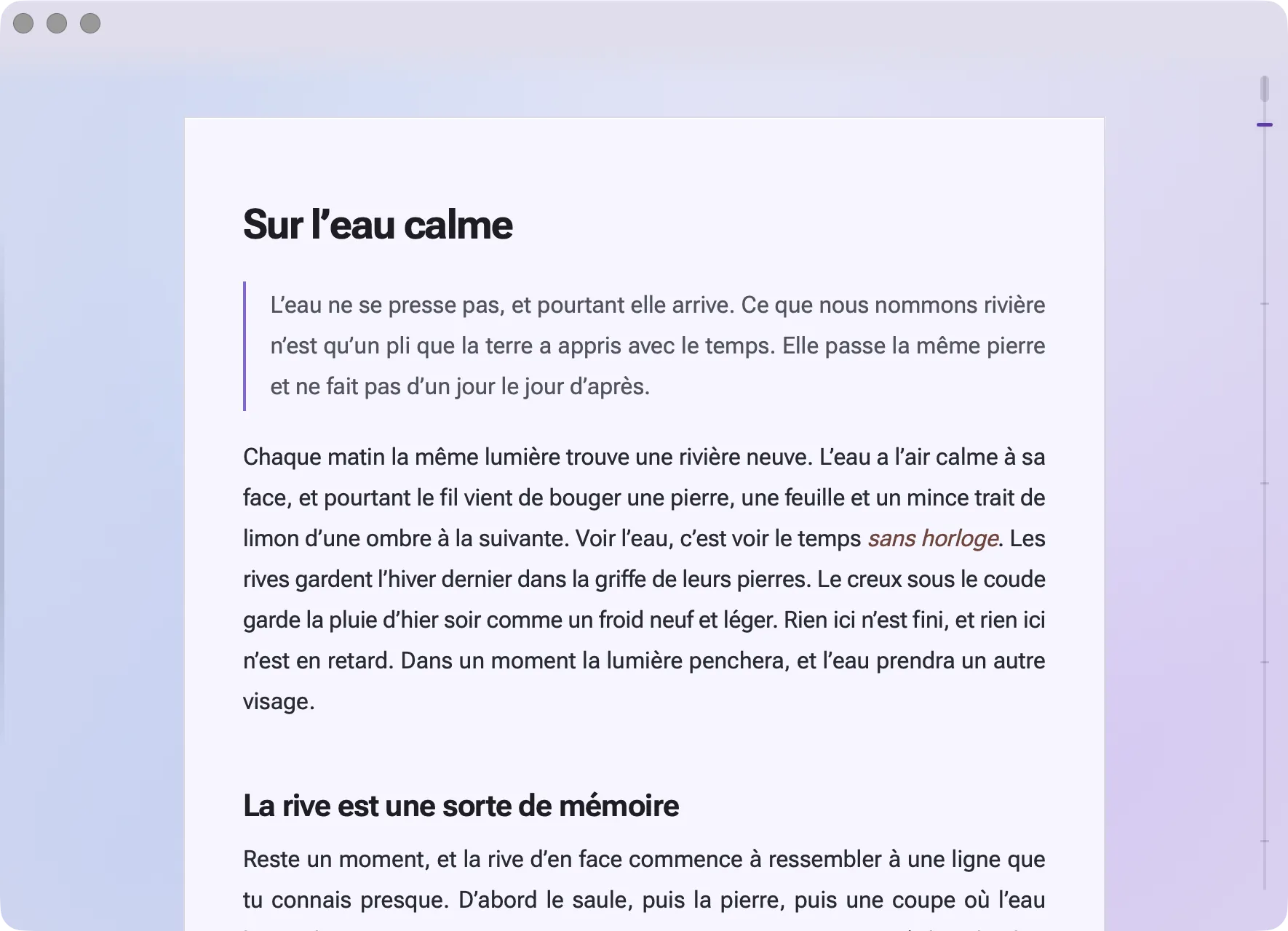
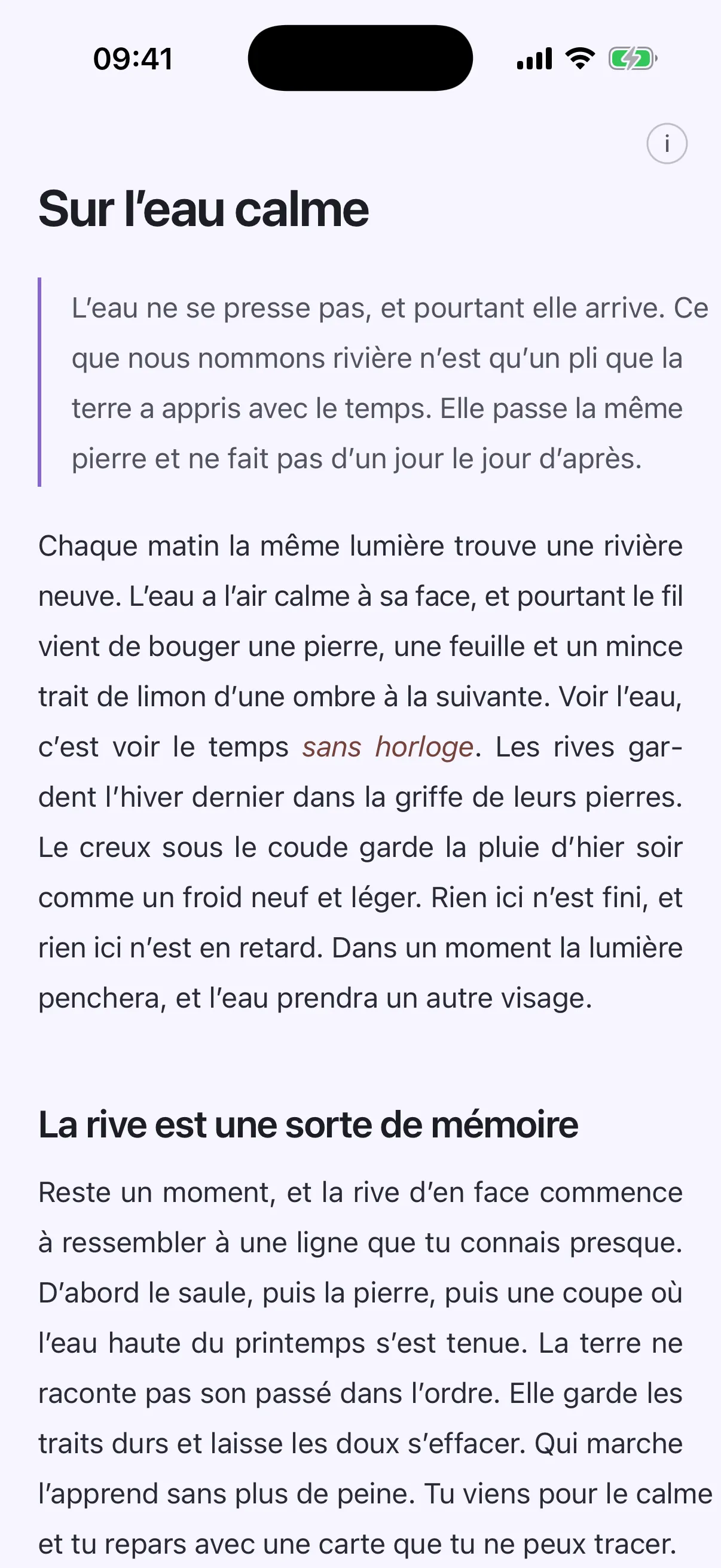
Double-clic, glisser, ou ouvrir depuis une collection de lecture. Ce n'est pas un éditeur. L'original ne change pas d'un caractère.
Titres, citations, tableaux, code, composés comme une page de livre. Le corps et la mesure se règlent ici.
Vous vous arrêtez sur une ligne. Vous repartez sur cette ligne.
Pages
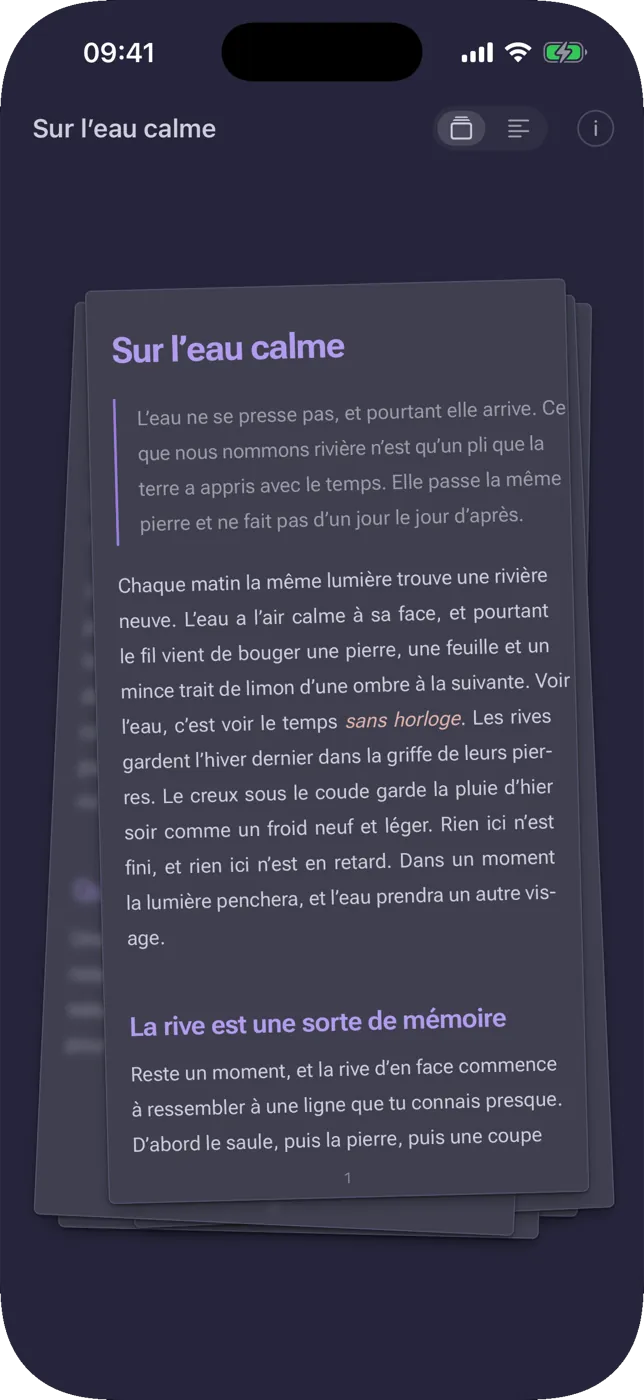
Le défilement descend tout droit. Les pages composent le même texte en pages de livre, côte à côte. Empilez-les et redéployez-les, encore sur la page que vous lisiez. En passant de l'un à l'autre, la place reste.
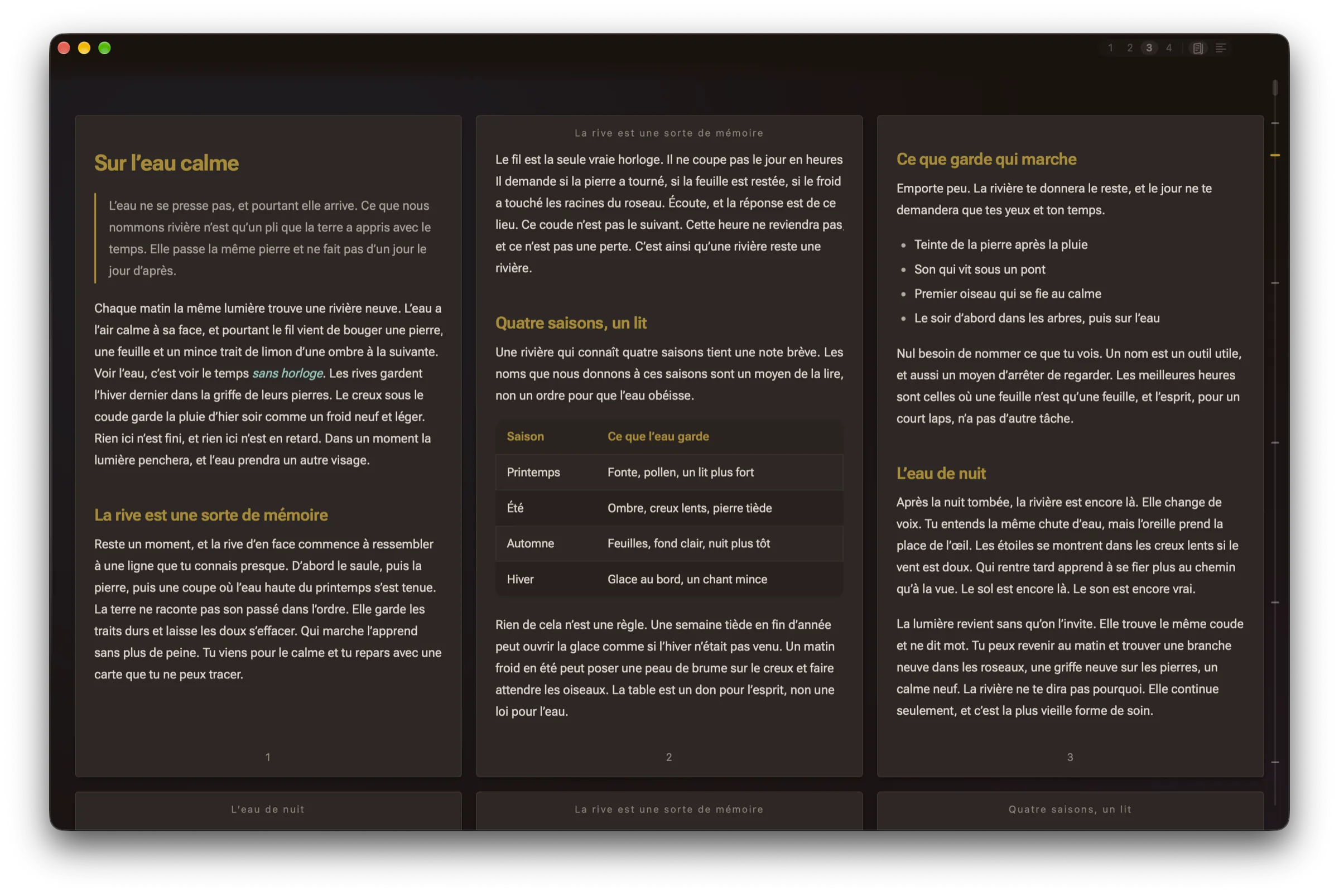
Plus à l'écran, et un long texte avance page après page. Jusqu'à quatre colonnes sur iPad, deux pages sur iPhone à l'horizontale, une à quatre sur Mac.
Rassemblez les pages en pile, puis redéployez-les depuis la page où vous étiez. Sur iPhone et iPad, pincez pour empiler et écartez pour ouvrir.
Passez du défilement aux pages quand vous voulez, et restez sur la ligne que vous lisiez.
Sur le Mac
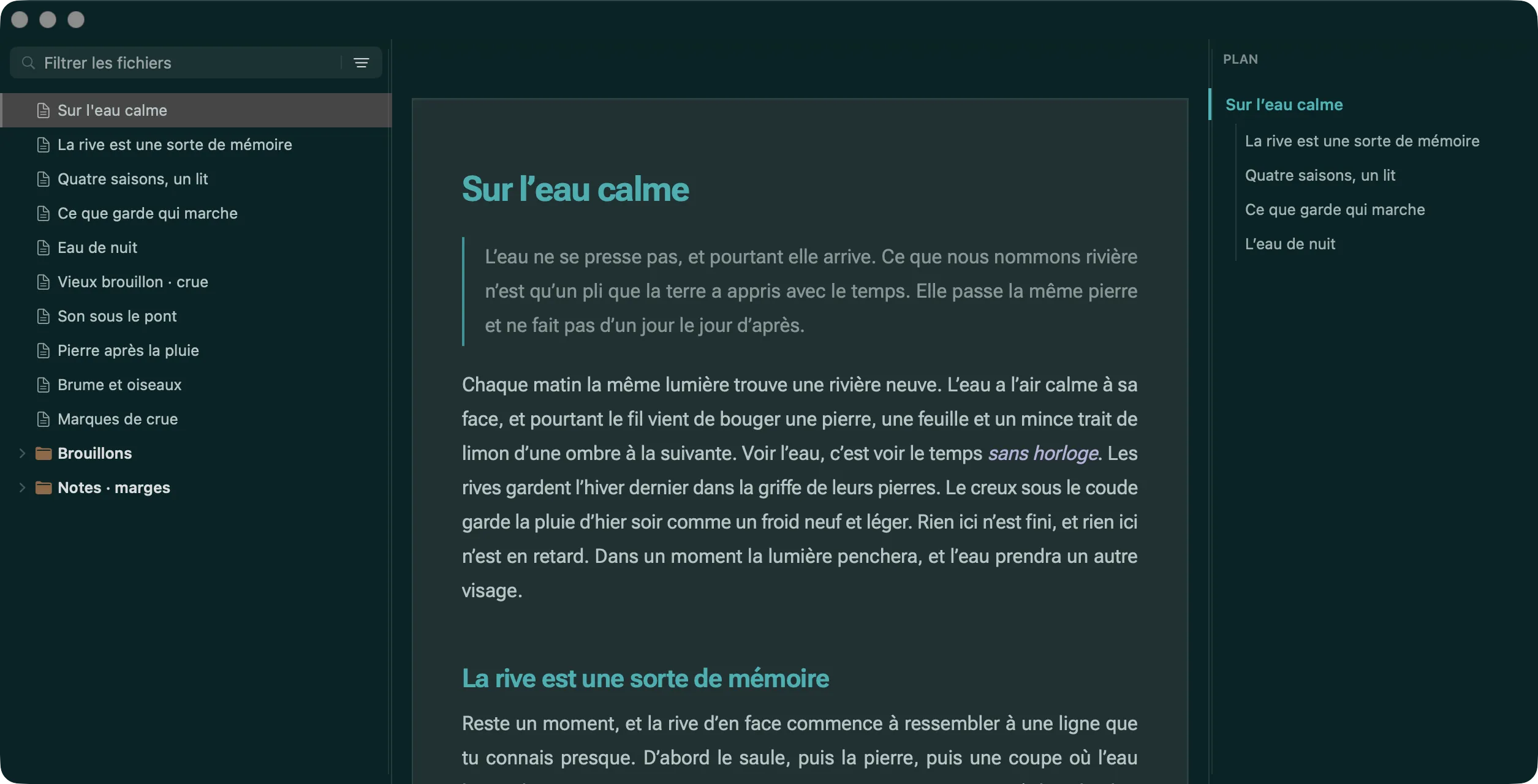
Un .md s'ouvre comme une page, pas comme un écran de code. La bibliothèque et le plan sont de chaque côté. Vous ne changez pas de fenêtre.
Les mêmes mots, une autre lumière
Vingt et un thèmes. Cinq tiennent sur cette page. Touchez une pastille, et la page en dessous change d'humeur.
Pas un caractère n'a bougé. Seulement la lumière.
L'eau ne se presse pas, et pourtant elle arrive. Ce que nous nommons rivière n'est qu'un pli que la terre a appris avec le temps.
Chaque matin la même lumière trouve une rivière neuve. L'eau a l'air calme à sa face, et pourtant le fil vient de bouger une pierre, une feuille et un mince trait de limon d'une ombre à la suivante. Voir l'eau, c'est voir le temps sans horloge.
| Saison | Ce que l'eau garde |
|---|---|
| Printemps | Fonte, pollen, un lit plus fort |
| Été | Ombre, creux lents, pierre tiède |
| Automne | Feuilles, fond clair, nuit plus tôt |
Rien de cela n'est une règle. La rive est une sorte de mémoire
func keep(_ anchor: Anchor) -> Position {
    resume(at: anchor.utf8Offset)
}
Deux gratuits, dix-neuf Pro. Le couple clair et sombre suit le système. Parmi les dix-neuf, quelques papiers, et des presque noirs comme Minuit et Bleu abîme. Les seize autres sont dans l'app.
Les couleurs n'ont pas été choisies une à une. Un jeu de règles, un script, et des tests sur le contraste. Après un changement, le texte, les liens, le code et les têtes de tableau se distinguent encore.
La typographie est aussi sur cette page : police du texte, police du code, justification, trois interlignes, corps, mesure.
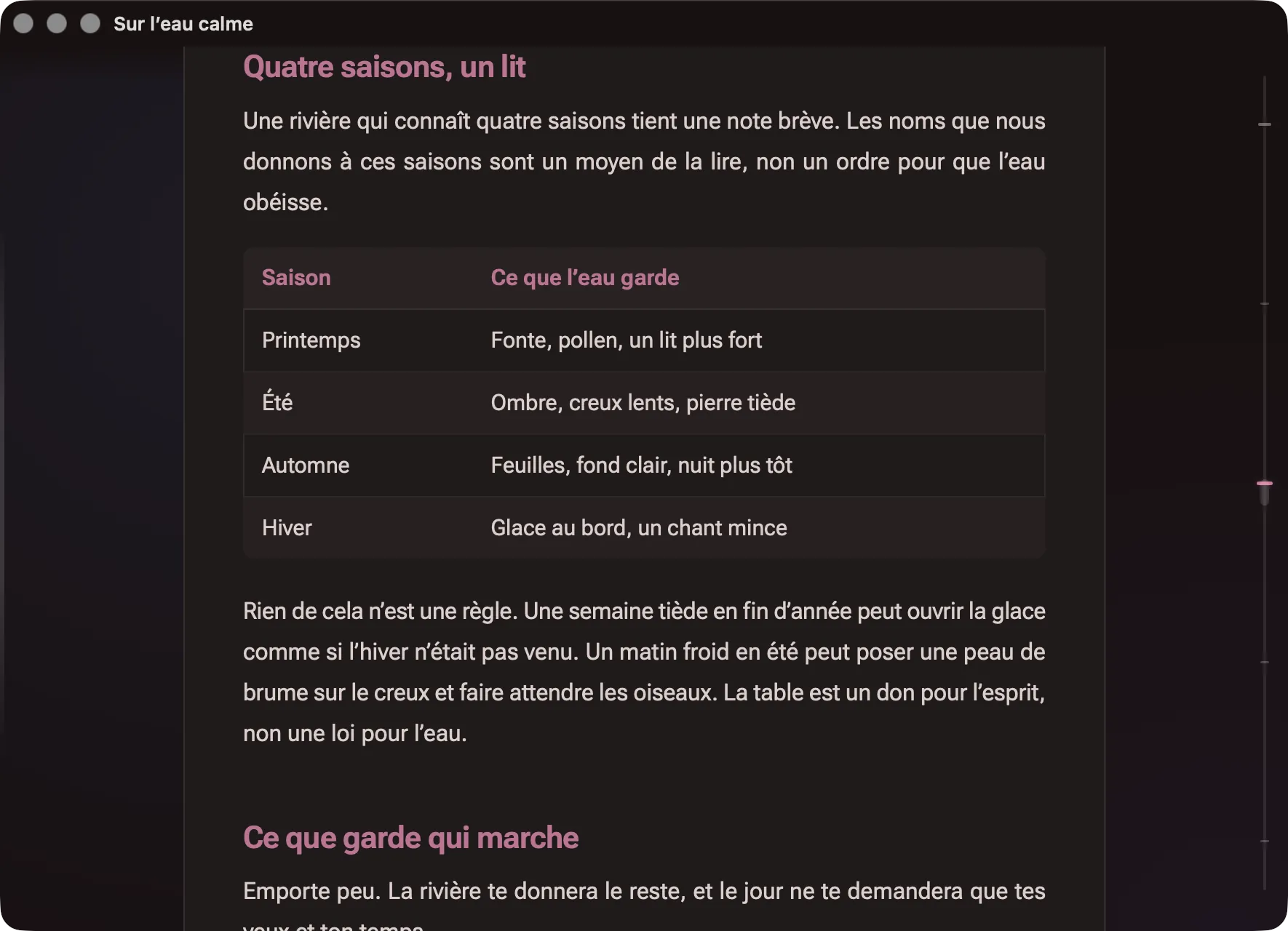
Sur un fond sombre, tableaux et intertitres se séparent encore.
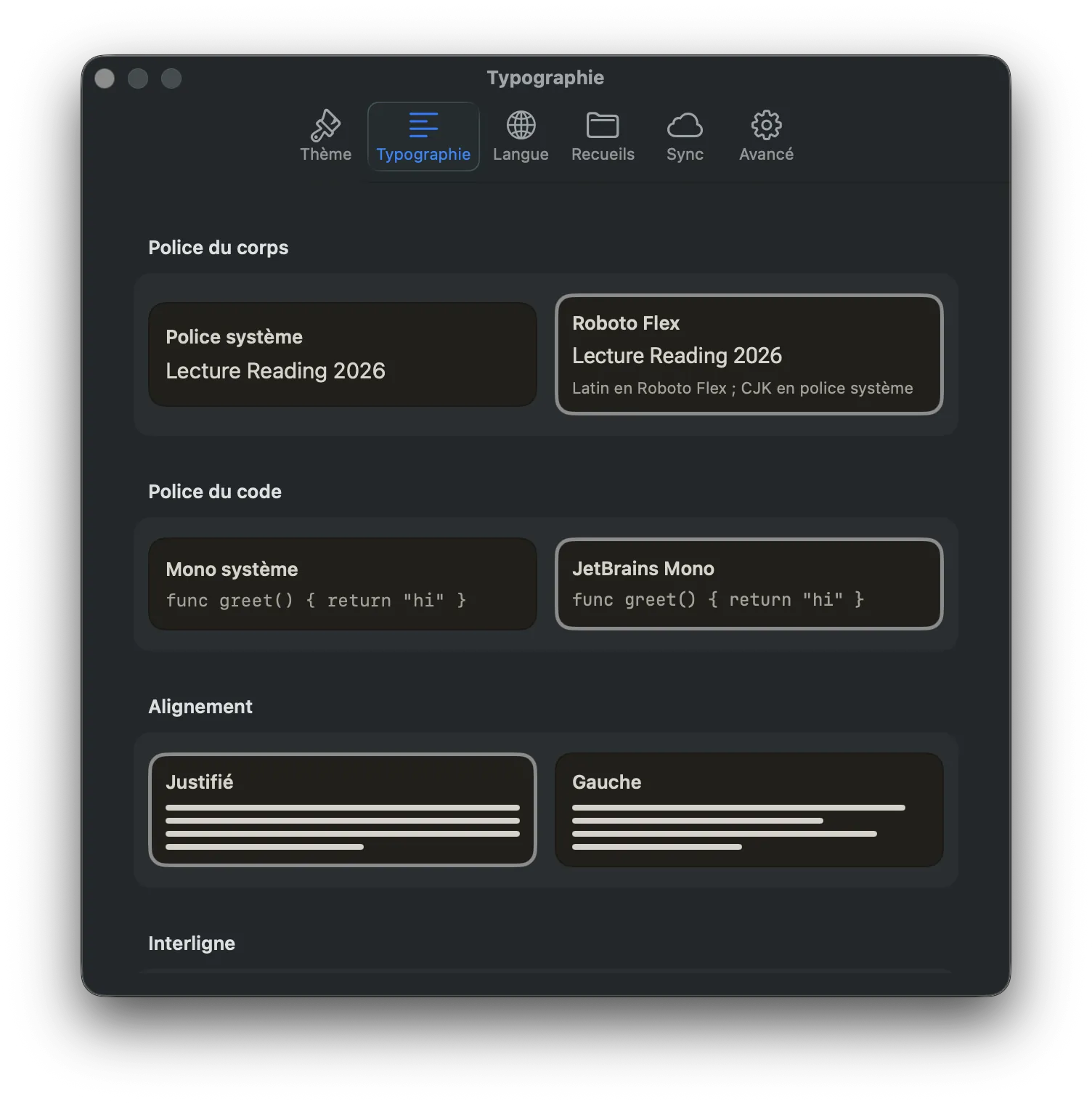
Six réglages et un « rétablir », tous dans la fenêtre des réglages.
Confidentialité
Nous n'avons pas de serveur. Pas de compte, pas de SDK tiers. Activez la synchro, elle passe par l'iCloud qui est le vôtre.
Quels champs, et pour combien de temps, est écrit dans la politique de confidentialité, y compris le peu de titre que nous admettons synchroniser. Les requêtes dans l'app sont refusées par la CSP. Les liens s'ouvrent dans votre navigateur.
| Va dans votre iCloud | Reste sur l'appareil |
|---|---|
| Où vous vous êtes arrêté, et le point d'ancrage | Le texte |
| Titres et un court extrait | La structure de vos dossiers |
| Récents et épingles | Images et pièces jointes |
| Coupé tant que vous ne l'activez pas | Ce qui nous est envoyé |
La synchro a deux couches. L'app n'envoie par iCloud que la position de lecture, pas le contenu du fichier. Le fichier lui-même reste aligné entre le Mac et l'iPhone s'il est dans iCloud Drive, ou si vous le transportez vous-même.
Collections de lecture, et reprendre
Sur le Mac, désignez un dossier et réunissez-le en collection de lecture. Ce qu'il contient, où vous en êtes, ce qui est arrivé : une liste. Le dossier de notes d'origine n'est pas touché. Ce que vous n'avez pas réuni n'est pas envoyé.
Seule la position de lecture passe. Quand les deux bouts peuvent ouvrir le même fichier, l'autre s'arrête sur la ligne où vous vous êtes arrêté. Garder les notes dans iCloud Drive est le chemin simple.
Exporter
Exportez le document que vous lisez dans un autre format, pour l’envoyer, en garder une copie ou l’ouvrir dans une autre app. À partir de la version 1.1.1 sur iPhone et 1.1.0 sur Mac.
PDFPages, avec signets et numérosJPGUne longue image de tout le texteHTMLUne page webDOCXUn document WordePubÀ lire dans LivresMDMarkdownTXTTexte brutRTFTexte enrichiTextBundleTextBundle avec pièces jointesOPMLUn planSur iPhoneExportez depuis la page d’infos du document, puis partagez-le, enregistrez-le dans Fichiers ou envoyez-le par AirDrop.
Sur MacChoisissez « Exporter au format » dans le menu Fichier ou le menu ⋯ de la barre de la fenêtre. Un clic droit sur un titre n’exporte que cette section, une option propre au Mac.
Prix
Ouvrez n'importe quel Markdown, composé comme une page. La bibliothèque, le plan, et la mémoire de l'endroit où vous vous êtes arrêté. Sans limite de textes.
Prêt dès le téléchargement. Pas de limite de textes.
En plus de la lecture gratuite.
Le mois et l'année se renouvellent seuls. Coupez cela dans les réglages du système, et cela s'arrête à la fin de la période. Le prix unique se paie une fois. C'est le prix affiché par l'App Store qui compte.
Bientôt sur l'App Store.
Pas de réponse ? Écrivez à hello@markread.cn.
MarkRead est un lecteur Markdown pour Mac, iPhone et iPad. Il compose un fichier .md en page calme, comme du papier : en défilement continu, ou page par page, côte à côte. Il est fait pour lire de près un long Markdown, comme un rapport produit par une IA, un document technique ou des notes.
MarkRead fonctionne sur Mac (macOS 14.0 ou ultérieur), iPhone (iOS 17.0 ou ultérieur) et iPad (iPadOS 17.0 ou ultérieur). C'est la même app sur chaque appareil, et un achat Pro vaut pour tous.
Lire est gratuit : n'importe quel .md, le défilement, les pages, la pile, le réglage de la composition, et le couple clair et sombre. Pro ajoute dix-neuf thèmes, les collections de lecture, et la reprise sur un autre appareil. Pro se prend au mois, à l'année, ou en un seul achat. Le prix affiché sur l'App Store fait foi.
Typora et Obsidian servent à écrire et à modifier. MarkRead ne sert qu'à lire. Il ouvre un .md sans changer l'original, et porte l'attention sur la page : une composition comme à l'impression, les pages côte à côte, et le plan à côté du texte.
Sur Mac, double-cliquez un fichier .md, ou déposez-le sur la fenêtre de MarkRead. La bibliothèque et le plan sont de part et d'autre de la page, et vous passez au texte suivant dans la même fenêtre.
Non. MarkRead n'a pas de serveur et pas de compte, et l'étiquette de confidentialité de l'App Store est « Aucune donnée collectée ». Les fichiers restent sur votre appareil. Seuls les dossiers que vous ajoutez vous-même à une collection de lecture sont copiés dans votre propre iCloud Drive.
Oui, avec Pro. Vous vous arrêtez sur une ligne, et vous reprenez sur cette ligne avec un autre appareil. La progression passe par votre propre base privée iCloud. Elle synchronise la position de lecture, ainsi que le titre et l'intertitre en cours pour que l'autre appareil retrouve le texte. Le corps du texte n'est pas synchronisé.
Dix. PDF (avec signets et numéros de page), image longue (JPG), HTML, Word (DOCX) et ePub font partie de Pro ; Markdown, Texte brut (TXT), RTF, TextBundle et Plan OPML sont gratuits. Sur iPhone, exportez depuis la page d’infos du document, puis partagez-le, enregistrez-le dans Fichiers ou envoyez-le par AirDrop. Sur Mac, choisissez « Exporter au format » dans le menu Fichier ou le menu ⋯ de la barre de la fenêtre ; un clic droit sur un titre n’exporte que cette section (Mac uniquement). Version 1.1.1 sur iPhone ou 1.1.0 sur Mac requise.
Lire reste gratuit. Une seule app sur Mac, iPhone et iPad.